| TT | Năm học | Danh sách |
| 1 | Danh sách Miễn giảm học phí năm học 2016-2017 | TẠI ĐÂY |
| 2 | Danh sách Miễn giảm học phí năm học 2017-2018 | TẠI ĐÂY |
| 3 | Danh sách Miễn giảm học phí năm học 2018-2019 | TẠI ĐÂY |
| 4 | Danh sách Miễn giảm học phí năm học 2019-2020 | TẠI ĐÂY |
| 5 | Danh sách Miễn giảm học phí năm học 2020-2021 | TẠI ĐÂY |
| 6 | Danh sách Miễn giảm học phí năm học 2021-2022 | TẠI ĐÂY |
| 7 | Danh sách Miễn giảm học phí năm học 2022-2023 | TẠI ĐÂY |
| 8 | Danh sách Miễn giảm học phí năm học 2023-2024 | TẠI ĐÂY |
| 9 | Danh sách Miễn giảm học phí kỳ I, năm học 2024-2025 | TẠI ĐÂY |
| 10 | Danh sách Miễn giảm học phí kỳ II, năm học 2024-2025 | TẠI ĐÂY |
Danh mục: Hỗ trợ sinh viên
-
Danh sách sinh viên được miễn giảm học phí từ năm học 2016-2017 đến nay
-

Trường Đại học Thủy lợi thông báo Danh sách sinh viên đủ điều kiện miễn giảm học phí, TCXH và HTCPHT
Trường Đại học Thủy lợi thông báo Danh sách sinh viên đủ điều kiện miễn giảm học phí, Trợ cấp xã hội và Hỗ trợ chi phí học tập kỳ II năm 2023
Danh sách chi tiết: TẠI ĐÂY
-

Trường Đại học Thủy lợi tiếp nhận công cụ thực hành từ đối tác DAIHATSU

Trường Đại học Thủy lợi tiếp nhận công cụ thực hành từ đối tác DAIHATSU
Tham dự buổi gặp mặt có đại diện cho Công Ty CP Công nghiệp DAIHATSU và Công ty WorkStaff (Nhật Bản) là ông Tsuyoshi Yamabe, Tổng giám đốc, cùng lãnh đạo Công ty VJC và các đại diện phụ trách đầu mối hợp tác giữa hai bên.Về phía Trường Đại học Thủy lợi có GS.TS Trịnh Minh Thụ, Hiệu trưởng; GS.TS Nguyễn Trung Việt, Phó Hiệu trưởng; TS.Đoàn Yên Thế, Trưởng Khoa Cơ khí.

GS.TS Trịnh Minh Thụ tiếp đón và trao đổi với đại diện Công ty CP Công nghiệp DAIHATSU, ông Tsuyoshi Yamabe
Tại buổi làm việc, hai bên đã cùng trao đổi về các cơ hội và chiến lược hợp tác lâu dài và bền chặt trong thời gian tới. Hiệu trưởng Trường Đại học Thủy lợi, GS.TS Trịnh Minh Thụ gửi lời cảm ơn cũng như mong muốn hợp tác lâu dài với DAIHATSU cả trong đào tạo, nghiên cứu khoa học và các hợp tác công nghiệp khác.

GS.TS Trịnh Minh Thụ gửi lời cảm ơn cũng như mong muốn hợp tác lâu dài với DAIHATSU
Đại diện Công ty CP Công nghiệp DAIHATSU, ông Tsuyoshi Yamabe cho biết, chiến lược công ty sẽ hợp tác chặt chẽ và hỗ trợ đào tạo cho Khoa Cơ khí – Trường Đại học Thủy lợi để đào tạo ra nguồn nhân lực chất lượng cao, có thể làm việc ngay tại công ty.

Hoạt động hợp tác với doanh nghiệp nói chung, và các doanh nghiệp đến từ Nhật Bản nói riêng, là một trong những nhiệm vụ quan trọng trong quá trình đào tạo của Trường Đại học Thuỷ lợi. Từ năm 2018, các hoạt động hợp tác giữa Nhà trường, đại diện là Khoa Cơ khí và Công ty DAIHATSU bắt đầu được triển khai, thúc đẩy hợp tác trong lĩnh vực giáo dục, đào tạo, tuyển dụng sinh viên, và sinh viên tốt nghiệp Trường Đại học Thuỷ lợi để làm việc tại Nhật Bản, phát triển lực lượng lao động giữa Việt Nam và Nhật Bản. Cụ thể các hoạt động hợp tác: Tổ chức đào tạo tiếng Nhật, đào tạo chuyên môn sâu ngành Kỹ thuật ô tô, Kỹ thuật cơ khí; Tuyển dụng sinh viên và sinh viên đã tốt nghiệp vào các khóa đào tạo tiếng Nhật được đào tạo về văn hóa và kĩ năng làm việc; Công ty đạo cơ hội cho sinh viên và sinh viên tốt nghiệp của Đại học Thuỷ lợi, được phỏng vấn, tuyển dụng vào làm việc tại Công ty DAIHATSU, cũng như trong những doanh nghiệp thích hợp khác của Nhật Bản, và được nhận mức lương, đãi ngộ tương xứng với nhân viên người Nhật; Tìm kiếm cơ hội học tập tại Nhật Bản, cho sinh viên của Trường Đại học Thuỷ lợi có đủ năng lực tiếng Nhật.

GS.TS Trịnh Minh Thụ phát biểu tại lễ trao tặng động cơ ô tô cho Trường Đại học Thủy lợi từ đối tác DAIHATSU
Cùng ngày, đại diện cho công ty DAIHATSU đã trao tặng hai động cơ cho Trường Đại học Thủy lợi, nhằm hỗ trợ công cụ đào tạo cho Trường, cũng là mang lại cơ hội tiếp cận, với những công nghệ hiện đại, thực tế cho sinh viên ngành kỹ thuật ô tô, trên con đường học tập và nghiên cứu, góp phần phát triển nguồn nhân lực chất lượng cao cho Việt Nam.
Sự hợp tác giữa doanh nghiệp và cơ sở đào tạo, cụ thể giữa DAIHATSU với Trường Đại học Thủy lợi mang đến nhiều hiệu quả có lợi cho tất cả các bên. Hoạt động này sẽ vẫn còn được duy trì lâu dài trong thời gian tới tại Trường Đại học Thủy lợi.
Tin Video
Bình Dương, Tuấn Trung (CTV Truyền thông CTSV)
-
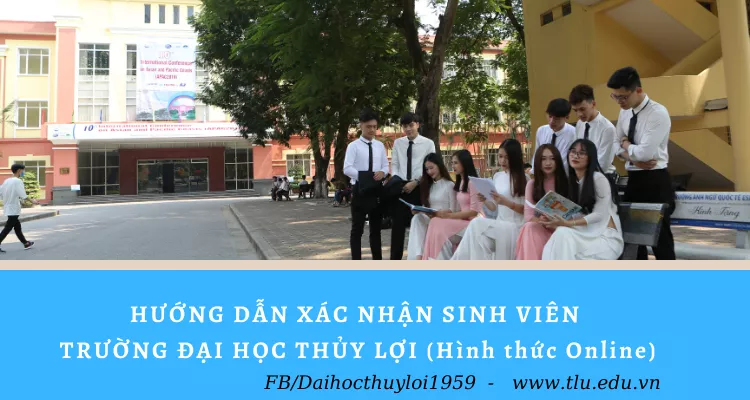
Hướng dẫn xác nhận sinh viên online

Mẫu xác nhận sinh viên online phục vụ cho sinh viên Trường Đại học Thủy lợi
– Đã, đang là sinh viên học tập tại trường
– Đã hoàn thành chương trình đào tạo, đang chờ nhận bằng
– Vay vốn ngân hàng (theo lớp có mẫu gửi về lớp)
– Sinh viên xin hoãn nghĩa vụ quân sự
– Đăng ký Mua xe máy
– Nhận học bổng, ưu đãi tại địa phương
– Các xác nhận khác
QUY TRÌNH ĐỐI VỚI SINH VIÊN
Bước 1: Sinh viên vào link khai báo thông tin: Mẫu phiếu khai

Bước 2: Sau khi khai báo đầy đủ, sinh viên nhấn gửi mẫu bên dưới phiếu khai
Bước 3: Nhà trường sẽ gửi kết quả trả lời vào email cá nhân (đã cung cấp trong phiếu khai) và lịch hẹn đến nhận xác nhận hoặc phản hồi về những sai sót trong phiếu khai.
Bước 4: Sinh viên đến phòng trực tư vấn sinh viên (P118-A1) nhận xác nhận theo lịch hẹn trong thư.
Video hướng dẫn chi tiết:
-
Hướng dẫn thực hiện Miễn giảm học phí, Trợ cấp xã hội và hỗ trợ chi phí học tập
Trường Đại học Thủy lợi thông báo về việc Miễn giảm học phí (MGHP), trợ cấp xã hội (TCXH), Hỗ trợ chi phí học tập theo quy định trong học kỳ 1, năm học 2020– 2021 cho sinh viên hệ chính quy.
– Từ ngày 28/9/2020 đến ngày 20/10/2020: Sinh viên nộp đơn và hồ sơ theo hướng dẫn tại phòng 118-A1 (từ 8-11h hàng ngày từ thứ hai đến thứ sáu).
– Từ ngày 23/10/2020 đến ngày 04/11/2020: Nhà trường xét duyệt hồ sơ Miễn giảm học phí, Trợ cấp xã hội và Hỗ trợ chi phí học tập.
– Ngày 07/11/2020 ÷ 14/11/2020: Nhà trường thông báo danh sách sinh viên được Miễn giảm học phí, Trợ cấp xã hội và Hỗ trợ chi phí học tập trong học kỳ 1 năm học 2020-2021.
* Đề nghị
– Các khoa, trung tâm , các lớp triển khai thông báo này tới sinh viên và hướng dẫn sinh viên thực hiện đúng các thủ tục liên quan đến chế độ.
– Phân hiệu Miền Nam triển khai cụ thể phù hợp với tình hình thực tế tới sinh viên theo đúng quy định.
Chi tiết thông báo: TẠI ĐÂY
-

Một số thủ thuật để sử dụng Zoom tốt hơn khi học trực tuyến

Một trong những ứng dụng phổ biến nhất dùng để học tập và làm việc tại nhà chính là Zoom. Thế nhưng, một vài người vẫn cảm thấy khá bất tiện khi sử dụng nó vì đây là lần đầu họ dùng đến ứng dụng này. Sau đây là một số mẹo sẽ hỗ trợ cho việc sử dụng Zoom trở nên dễ dàng hơn.

Lưu ý: các mẹo dưới đây được áp dụng cho các tài khoản đã mua bản quyền như Trường Đại học Thủy lợi đang sử dụng. Nếu sử dụng phiên bản Zoom miễn phí, một số mẹo có thể không dùng được.
"Soi gương"
Đối với những máy dùng Window 10, gõ “Camera” ở thanh tìm kiếm kế Start menu. Bạn sẽ có thể “soi gương” chỉnh sửa tóc hay quần áo trước khi sử dụng Zoom.

Đối với các phiên bản Window khác hay với Mac, mở ứng dụng Zoom => chọn Setting (kí hiệu bánh răng ở góc trên bên phải) => Chọn Video section => Bạn sẽ thấy được những gì sẽ hiện lên camera trước khi thực hiện cuộc gọi bằng Zoom. Nếu máy bạn đủ mạnh và đường truyền đủ tốt, hãy bấm chọn “Enable HD” nếu trên Video section có hiển thị. Bạn sẽ trông đẹp hơn nhiều đấy 😁Kiểm tra micro và các chế độ khác

Tại Setting menu, chọn Audio để thiết lập mức độ âm thanh. Hãy đảm bảo rằng chế độ Spearker và Microphone của bạn đều được bật. Bạn cũng có thể chọn dùng một thiết bị âm thanh khác dù đang trong cuộc gọi bằng cách click vào nút kế bên phải nút Mute, nó sẽ hiện lên những thiết bị có thể kết nối.
Unmute dễ dàng hơn
Khi đang ở chế độ Mute, nếu bạn muốn phát biểu, chỉ cần nhấn giữ thanh space trên bàn phím. Sau khi phát biểu xong, thả thanh space ra như bình thường và bạn sẽ quay về chế độ Mute.
Bên cạnh đó, nếu như bạn cần phát biểu trong một khoảng thời gian nhất định nhưng ngại việc giữ nút space, hãy dùng “Alt + A” để tắt Mute, sau đó cũng dùng chính cú pháp này để bật Mute.
Thấy tất cả mọi người cùng một lúc
Chế độ mặc định của Zoom sẽ chỉ hiện mặt những ai đang nói. Tuy nhiên, chỉ cần click vào “Gallery View” ở góc trên bên phải của cuộc gọi, bạn sẽ có thể thấy được tất cả mọi người. Bạn có thể thấy được mọi người trong một cuộc gọi với nhiều nhất 49 người/trang.

Nếu như muốn cài đặt mặc định chế độ này, chọn Setting menu (hoặc nút Video Setting nếu bạn đang tham gia cuộc gọi) => Bên dưới mục Meetings, chọn bật “Display up to 49 participants per screen in Gallery View”.Chia sẻ video cho mọi người cùng xem

Tuy Zoom có hỗ trợ chế độ chia sẻ ảnh chụp màn hình, nhưng nếu bạn muốn chia sẻ một video, thì khả năng gặp trục trặc hoặc bị đứng máy là rất cao. Thế nhưng, chỉ cần sử dụng nút Share màu xanh lá ở giữa thanh dưới cùng của cửa sổ Zoom, bạn có thể chia sẻ video cho nhiều người cùng lúc. Hãy nhớ là trước khi chọn mục để chia sẻ, click chọn “Share computer sound” ở góc dưới bên trái nhé.
Ghi hình lại cuộc gọi và chỉnh sửa khi bạn muốn
Phòng trường hợp bạn có thể sẽ bỏ lỡ vài khoảnh khoắc khi đang thực hiện cuộc gọi trên Zoom, bạn hẳn sẽ muốn ghi hình lại cuộc gọi đó. Trước khi bắt đầu cuộc gọi, trong phần Setting menu=> Click vào “Optimize for 3rd party video editor” bên dưới mục Recording. Sẽ có một bản MP4 của video này được lưu lại và bạn có thể dùng phần mềm để chỉnh sửa nó khi cần.

Nếu bạn là người tạo video call => Chọn Record, sẽ có 2 lựa chọn là “Record on this Computer” và “Record to the Cloud”. Nếu máy của bạn đủ mạnh và có bộ nhớ lớn, hãy chọn “Record on this Computer”. Nếu không, lựa chọn còn lại vẫn ổn. Nếu bạn chọn lưu file về máy, hãy vào Document => Zoom folder để tìm file nhé.Hỗ trợ từ xa
Trong tình huống nguy cấp, tính năng hỗ trợ từ xa của Zoom có thể giúp giải quyết một số vấn đề cơ bản. Ví dụ, trước hết, người cần hỗ trợ (A) đang ở mục Setting menu=> Ở phần General section, bấm bật “Enable the remote control of all aplications” (tính năng này sẽ được mặc định là tắt).
Người hỗ trợ (B) – là người tạo cuộc gọi, sẽ thấy có một nút Support ở thanh dưới cùng của cửa sổ ứng dụng Zoom khi cuộc gọi đang hoạt động. Họ sẽ có thể yêu cầu quyền điều khiển thiết bị hoặc restart lại nó.
Nếu bạn cần thêm một số version khác của tính năng điều khiển từ xa này, hãy truy cập thêm vào đây.
Mong rằng những mẹo trên có thể giúp những ai đang dùng Zoom có thể tận dụng nó triệt để và sử dụng nó dễ dàng hơn. Hãy nhớ fanpage Đại học Thủy lợi nhé 😀
Theo Fastcompany
Biên tập: Bình Dương
-

Thông báo thực hiện chế độ miễn giảm học phí, trợ cấp xã hội và hỗ trợ chi phí học tập Học kỳ II, năm học 2019 – 2020
Kế hoạch thực hiện chế độ miễn giảm học phí (MGHP), trợ cấp xã hội (TCXH), hỗ trợ chi phí học tập cụ thể như sau:
1/ Từ ngày 06/4/2020 đến ngày 29/4/2020: Sinh viên nộp hồ sơ theo một trong hai hình thức sau:
– Hình thức 1: Nộp hồ sơ (trực tuyến) về phòng Chính trị và Công tác sinh viên qua email: [email protected] (các minh chứng scan có màu). Khi đi học, nộp hồ sơ tại Phòng trực tư vấn sinh viên (P.112/ nhà A1).
– Hình thức 2: Gửi hồ sơ qua bưu điện về địa chỉ: Phòng Chính trị & Công tác sinh viên – Trường Đại học Thủy lợi, Số 175 Tây Sơn, Đống Đa, Hà Nội.
2/ Từ ngày 04/5/2020 đến ngày 10/5/2020: Nhà trường xét duyệt hồ sơ Miễn giảm học phí, Trợ cấp xã hội và Hỗ trợ chi phí học tập cho sinh viên.
3/ Từ ngày 11/5/2020 đến ngày 15/5/2020: Nhà trường thông báo danh sách sinh viên được Miễn giảm học phí, Trợ cấp xã hội và Hỗ trợ chi phí học tập trong học kỳ 2 năm học 2019 – 2020.
Đề nghị sinh viên thực hiện đúng hạn và nộp hồ sơ đầy đủ theo quy định. Sau thời hạn trên, sinh viên không nộp hồ sơ hoặc nộp nhưng không đủ hồ sơ theo quy định, Nhà trường sẽ không giải quyết các vấn đề liên quan đến miễn giảm học phí, trợ cấp xã hội và hỗ trợ chi phí học tập cho sinh viên trong học kỳ 2 năm học 2019 – 2020.
Chi tiết thông báo: TẠI ĐÂY
Nhấp vào để download các mẫu đơn: Đơn đề nghị miễn giảm học phí; Đơn xin hưởng trợ cấp xã hội; Đơn xin hỗ trợ chi phí học tập; Danh mục vùng có điều kiện kinh tế – xã hội khó khăn và đặc biệt khó khăn.
-
Danh sách sinh viên được hưởng trợ cấp xã hội, miễn giảm học phí và hỗ trợ chi phí học tập kỳ I (năm học 2019-2020)
Danh sách sinh viên được hưởng trợ cấp xã hội, miễn giảm học phí và hỗ trợ chi phí học tập kỳ I (năm học 2019-2020): xem tại đây
-
Hướng dẫn thực hiện Miễn giảm học phí, Trợ cấp xã hội và hỗ trợ chi phí học tập Học kỳ 1, năm học 2019-2020
– Từ ngày 02/10/2019 đến ngày 04/11/2019: Sinh viên nộp đơn và hồ sơ theo hướng dẫn tại phòng trực tiếp sinh viên – Phòng CT&CTSV (P.112 / Nhà A1).
– Từ ngày 05/11/2019 đến ngày 17/11/2019: Nhà trường xét duyệt hồ sơ Miễn giảm học phí, Trợ cấp xã hội và Hỗ trợ chi phí học tập.
– Ngày 18/11/2019 ÷ 25/11/2019: Nhà trường thông báo danh sách sinh viên được Miễn giảm học phí, Trợ cấp xã hội và Hỗ trợ chi phí học tập trong học kỳ 1 năm học 2019-2020.
Chi tiết thông báo: tại đây
-
Sổ tay sinh viên
STT
Nội dung
Chi tiết
1
Sổ tay sinh viên năm học 2014 – 2015
2
Sổ tay sinh viên năm học 2015 – 2016
3
Sổ tay sinh viên năm học 2016 – 2017
4
Sổ tay sinh viên năm học 2017 – 2018
5
Sổ tay sinh viên năm học 2018 – 2019
6
Sổ tay sinh viên năm học 2019 – 2020
7
Sổ tay sinh viên năm học 2020 – 2021
8 Sổ tay sinh viên năm học 2021 – 2022 9 Sổ tay sinh viên năm học 2022-2023 10 Sổ tay sinh viên năm học 2023-2024 Tại đây